NAS 上装好 Jellyfin 并不等于影视库已经搭好。真正省事的状态是:搜索内容后,下载器负责下载,Radarr 或 Sonarr 识别并整理文件,Bazarr 补字幕,最后 Jellyfin 自动刷新媒体库。
这套流程里最容易出错的不是某个按钮,而是容器路径。只要 qBittorrent、Radarr、Sonarr 和 Bazarr 看到的路径不一致,就会出现“下载完成但没有导入”“文件进了媒体目录但没有重命名”“字幕找到了却写不进去”等问题。
最终采用的原则只有三个:
- 所有服务都由同一个 Docker Compose 项目管理。
- 下载目录和媒体目录位于同一块文件系统,并统一挂载为容器内的
/data。 - 电影和电视剧分库管理,不使用混合媒体库。
本文只讨论个人拥有或已获授权内容的整理与播放。索引器和下载器应遵守所在地区法律及站点规则。
整体架构#
这套服务各自只做一件事:
- qBittorrent:执行下载和保种。
- Radarr:管理电影,选择资源并在下载完成后整理、重命名。
- Sonarr:管理电视剧,按季和集整理、重命名。
- Prowlarr:集中管理索引器,把搜索能力同步给 Radarr 和 Sonarr。
- Bazarr:根据 Radarr、Sonarr 中的媒体自动查找和管理字幕。
- Jellyfin:扫描最终媒体目录,提供海报墙和播放服务。
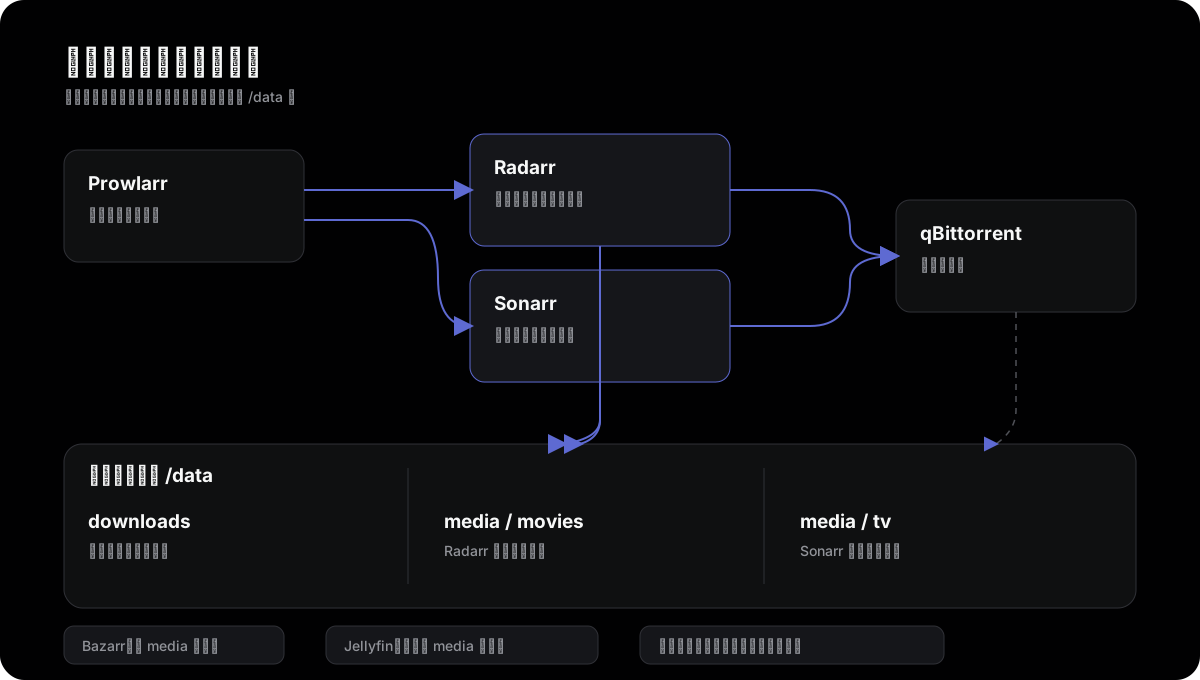
Jellyfin 不应该直接扫描下载目录。下载目录里可能有未完成文件、样片、广告图片和混乱的发布名;只有经过 Radarr 或 Sonarr 整理后的文件,才进入 Jellyfin 的媒体库。
目录结构#
先在 fnOS 的数据盘建立两棵目录。以下路径以 /vol1/1000 为例,实际安装时要换成自己的存储空间路径。
/vol1/1000/
├── appdata/
│   └── media-stack/
│       ├── qbittorrent/
│       ├── radarr/
│       ├── sonarr/
│       ├── prowlarr/
│       ├── bazarr/
│       └── jellyfin/
└── data/
    ├── downloads/
    │   ├── incomplete/
    │   └── complete/
    │       ├── movies/
    │       └── tv/
    └── media/
        ├── movies/
        └── tv/
appdata 保存容器配置,适合放在 SSD;data 保存下载和最终媒体,通常放在大容量硬盘。
这里没有把宿主机的电影目录映射成 /movies,再把下载目录映射成 /downloads。虽然这样看起来直观,但 Docker 会把它们视为两个挂载点,Radarr 和 Sonarr 很可能无法使用硬链接,只能复制大文件。
统一挂载成 /data 后,所有服务看到的路径都一致:
宿主机 /vol1/1000/data/downloads  -> 容器 /data/downloads
宿主机 /vol1/1000/data/media      -> 容器 /data/media
下载和媒体目录还必须处于同一文件系统。硬链接不能跨磁盘、分区或存储卷。如果下载目录在 SSD、媒体目录在机械盘,即使容器路径统一,也只能复制。
创建 Docker Compose 项目#
在 fnOS 的 Docker 应用中创建 Compose 项目,项目路径选择:
/vol1/1000/appdata/media-stack然后使用下面的 docker-compose.yml。先确认宿主机路径、用户 ID、组 ID 和端口没有冲突,再启动项目。
name: media-stack

x-common-env: &common-env
  PUID: "1000"
  PGID: "100"
  TZ: Asia/Shanghai
  UMASK: "002"

services:
  qbittorrent:
    image: lscr.io/linuxserver/qbittorrent:latest
    container_name: qbittorrent
    restart: unless-stopped
    environment:
      <<: *common-env
      WEBUI_PORT: "8080"
      TORRENTING_PORT: "6881"
    volumes:
      - /vol1/1000/appdata/media-stack/qbittorrent:/config
      - /vol1/1000/data:/data
    ports:
      - "8080:8080"
      - "6881:6881"
      - "6881:6881/udp"

  radarr:
    image: lscr.io/linuxserver/radarr:latest
    container_name: radarr
    restart: unless-stopped
    environment: *common-env
    volumes:
      - /vol1/1000/appdata/media-stack/radarr:/config
      - /vol1/1000/data:/data
    ports:
      - "7878:7878"

  sonarr:
    image: lscr.io/linuxserver/sonarr:latest
    container_name: sonarr
    restart: unless-stopped
    environment: *common-env
    volumes:
      - /vol1/1000/appdata/media-stack/sonarr:/config
      - /vol1/1000/data:/data
    ports:
      - "8989:8989"

  prowlarr:
    image: lscr.io/linuxserver/prowlarr:latest
    container_name: prowlarr
    restart: unless-stopped
    environment: *common-env
    volumes:
      - /vol1/1000/appdata/media-stack/prowlarr:/config
    ports:
      - "9696:9696"

  bazarr:
    image: lscr.io/linuxserver/bazarr:latest
    container_name: bazarr
    restart: unless-stopped
    environment: *common-env
    volumes:
      - /vol1/1000/appdata/media-stack/bazarr:/config
      - /vol1/1000/data:/data
    ports:
      - "6767:6767"

  jellyfin:
    image: lscr.io/linuxserver/jellyfin:latest
    container_name: jellyfin
    restart: unless-stopped
    environment: *common-env
    volumes:
      - /vol1/1000/appdata/media-stack/jellyfin:/config
      - /vol1/1000/data/media:/data/media:ro
    devices:
      - /dev/dri:/dev/dri
    ports:
      - "8096:8096"
这份配置没有映射 Jellyfin 的 7359/udp。它只用于局域网发现,不影响通过 8096 访问,而且 fnOS 上很容易与旧 Jellyfin 实例冲突。需要自动发现时再单独添加。
如果 NAS 没有 /dev/dri,说明没有可传递的核显设备,应删除 devices 部分,否则 Jellyfin 容器可能无法启动。
启动后,在同一局域网中访问:
| 服务 | 地址 |
|---|---|
| qBittorrent | http://NAS_IP:8080 |
| Radarr | http://NAS_IP:7878 |
| Sonarr | http://NAS_IP:8989 |
| Prowlarr | http://NAS_IP:9696 |
| Bazarr | http://NAS_IP:6767 |
| Jellyfin | http://NAS_IP:8096 |
容器之间不要使用 NAS 的局域网 IP,而要直接使用 Compose 服务名,例如 http://qbittorrent:8080。这样不依赖路由器地址,也不需要把流量绕出 Docker 网络。
设置 qBittorrent#
首次启动时,用户名通常是 admin,临时密码会写在 qBittorrent 容器日志中。进入 Web UI 后先修改管理员密码,然后在“选项 → 下载”中设置:
默认保存路径:/data/downloads/complete
未完成保存路径:/data/downloads/incomplete
创建两个分类:
radarr  -> /data/downloads/complete/movies
sonarr  -> /data/downloads/complete/tv
分类不只是为了界面整齐。Radarr 和 Sonarr 会用分类判断哪些任务属于自己,避免电影管理器误处理电视剧下载。
下载完成后不要让 qBittorrent 自动移动到媒体库,也不要用外部脚本重命名。它只负责保持原始下载文件,整理工作交给 Radarr 和 Sonarr。
设置 Radarr#
添加 qBittorrent#
进入:
Settings -> Download Clients -> Add -> qBittorrent填写:
Host:qbittorrent
Port:8080
Username:qBittorrent 管理员用户名
Password:qBittorrent 管理员密码
Category:radarr测试成功后保存。Completed Download Handling 保持开启。
因为 Radarr 和 qBittorrent 都把宿主机数据目录映射为 /data,不需要配置 Remote Path Mapping。只有两边看到的路径确实不同,才需要远程路径映射。
设置根目录#
添加电影时使用:
/data/media/movies不要把 /data/downloads/complete 设成媒体根目录,也不要让 Jellyfin 扫描它。
设置重命名#
进入:
Settings -> Media Management开启 Rename Movies 和 Replace Illegal Characters,推荐的目录格式:
{Movie CleanTitle} ({Release Year}) [tmdbid-{TmdbId}]文件格式可以从简单方案开始:
{Movie CleanTitle} ({Release Year}) [tmdbid-{TmdbId}] - {Quality Full}最终目录类似:
/data/media/movies/
└── Example Movie (2024) [tmdbid-123456]/
    └── Example Movie (2024) [tmdbid-123456] - Remux-2160p.mkv
TMDB ID 能显著降低 Jellyfin 误识别。修改命名规则只影响之后导入的文件,旧电影不会自动改名。已有内容需要在 Radarr 的电影编辑或预览重命名页面执行 Rename Files。
开启硬链接#
在媒体管理的导入设置中开启:
Use Hardlinks instead of Copy对于需要继续做种的任务,Radarr 会在媒体目录建立一个新的文件名,但底层仍指向同一份数据。看起来下载目录和媒体目录各有一份,实际不会占用双倍空间。
设置 Sonarr#
Sonarr 的配置与 Radarr 基本相同:
下载客户端 Host:qbittorrent
下载客户端 Port:8080
Category:sonarr
根目录:/data/media/tv
推荐开启剧集重命名,并采用清晰的季、集结构:
Series Folder:{Series TitleYear} [tvdbid-{TvdbId}]
Season Folder:Season {season:00}
Episode File:{Series TitleYear} - S{season:00}E{episode:00} - {Episode CleanTitle} [{Quality Full}]
最终结构类似:
/data/media/tv/
└── Example Series (2024) [tvdbid-123456]/
    └── Season 02/
        └── Example Series (2024) - S02E01 - Episode Title [WEBDL-2160p].mkv
电视剧发布名经常简写或省略年份。如果活动队列显示 Series title mismatch,说明 Sonarr 无法确认下载项属于哪部剧。先检查任务是不是由 Sonarr 发起、分类是不是 sonarr,再打开交互式导入手动匹配一次。不要直接把整个下载目录加入 Jellyfin。
用 Prowlarr 管理索引器#
索引器只负责搜索和返回下载信息,本身不下载文件。Prowlarr 的价值是只配置一次索引器,再同步到 Radarr 和 Sonarr。
先在 Radarr 和 Sonarr 的 Settings -> General 中取得 API Key,然后进入 Prowlarr:
Settings -> Apps添加 Radarr:
Prowlarr Server:http://prowlarr:9696
Radarr Server:http://radarr:7878
API Key:Radarr 的 API Key
Sync Level:Full Sync
添加 Sonarr:
Prowlarr Server:http://prowlarr:9696
Sonarr Server:http://sonarr:8989
API Key:Sonarr 的 API Key
Sync Level:Full Sync
然后在 Prowlarr 中添加自己有权使用的索引器。不同站点的登录方式、API 限制和反爬策略不同,测试出现 403 Forbidden 时,优先检查:
- 账号是否有搜索或 API 权限。
- Cookie、API Key、用户名和密码是否填对。
- 站点是否要求验证码或 Cloudflare 验证。
- NAS 的出口 IP 是否被站点限制。
- Prowlarr 中选择的站点地址是否仍然有效。
FlareSolverr 只能处理部分浏览器验证,不应该用于绕过站点规则。没有可用索引器时,Radarr 和 Sonarr 仍然可以整理手动加入 qBittorrent 的任务,但自动搜索不会有结果。
设置 Jellyfin 媒体库#
Jellyfin 中分别创建两个媒体库:
| 媒体库 | 类型 | 目录 |
|---|---|---|
| Movies | 电影 | /data/media/movies |
| TV Shows | 电视剧 | /data/media/tv |
不要创建一个混合媒体库。电影和电视剧的目录结构、元数据和识别逻辑不同,混在一起会增加误识别概率。
元数据语言可以选择简体中文,图片和信息提供者保持默认即可。如果封面没有下载,依次检查:
- 电影是否已经被 Radarr 正确导入,而不是仍在下载目录。
- 目录名中的标题、年份和 TMDB ID 是否正确。
- Jellyfin 容器能否访问元数据站点。
- 在电影菜单中执行“识别”,用 TMDB ID 手动匹配。
- 匹配正确后刷新元数据,并选择替换现有图片。
Radarr 中有海报,只代表 Radarr 自己识别成功,不会把海报数据库直接同步给 Jellyfin。两者读取同一个媒体文件,但分别维护自己的元数据。
开启 Intel 核显转码#
Compose 已经把宿主机的 /dev/dri 传给 Jellyfin。进入:
Dashboard -> Playback -> Transcoding硬件加速选择 Intel QuickSync (QSV)。以 Intel UHD 630 为例,可以开启 H.264、HEVC、MPEG-2、VC-1、VP8、VP9、HEVC 10-bit 和 VP9 10-bit 解码,不要开启 AV1 硬解,因为这代核显不支持。
同时建议:
- 开启硬件编码。
- HDR 转 SDR 时开启 Intel VPP 色调映射。
- 低功耗 H.264/HEVC 编码器先保持关闭,除非确认系统已经正确配置 HuC 固件。
- 客户端优先直播放,只有编码、封装、字幕或带宽不兼容时才转码。
验证时播放一段 4K HEVC 视频,并在客户端主动降低分辨率。Jellyfin 播放信息应显示 Transcoding,fnOS 资源管理中的 GPU 占用也应上升。如果只有 CPU 占用明显上升,检查容器是否真的看到 /dev/dri,以及所选编码是否被核显支持。
浏览器不一定能直接播放 HEVC、TrueHD、DTS 或 PGS 字幕。即使视频支持硬解,音频转换或图形字幕烧录仍可能带来额外 CPU 消耗。
用 Bazarr 自动管理中英字幕#
Bazarr 不直接依赖 Jellyfin 的媒体库,它从 Radarr 和 Sonarr 获取媒体信息,并把字幕写到视频旁边。
连接 Radarr 和 Sonarr#
进入 Bazarr:
Settings -> Radarr填写:
Address:radarr
Port:7878
API Key:Radarr 的 API Key
Sonarr 使用:
Address:sonarr
Port:8989
API Key:Sonarr 的 API Key
两边测试成功后保存。由于三者都看到相同的 /data 路径,不需要 Path Mapping。
创建字幕 Profile#
在 Settings -> Languages 中加入:
Chinese Simplified
English
如果目标是分别下载中文和英文两个字幕文件,可以创建 Chinese + English Profile,并同时加入这两种语言。
如果目标是一个文件内同时显示中英双语,创建 Chinese Bilingual Profile:
Language:Chinese Simplified
Must contain:双语|中英|英中|简英|英简|CHS.*ENG|ENG.*CHS|BILINGUAL
Must not contain:繁体|繁英|CHT|TRADITIONAL
把 Chinese Bilingual 设置为新电影和新剧集的默认 Profile。这个默认值只会自动应用到启用之后新进入 Bazarr 的项目;已有项目需要批量编辑或手动指定一次。
双语字幕在不同 Provider 中可能只被标记为“中文”,所以 Profile 的语言仍选 Chinese Simplified,再通过文件名关键词筛选。标签不统一时,自动化无法保证每次都命中,手动搜索仍是必要的兜底。
Provider 和认证#
字幕 Provider 应至少配置两个,避免单个站点临时不可用导致全部任务等待。配置 OpenSubtitles.com 时必须填写站点用户名,不是登录邮箱;.org 与 .com 账号也不是同一套认证。
System -> Providers 中常见状态:
AuthenticationError:用户名、密码、Token 或账号体系不匹配。SSL Error:网络、代理节点、证书链或系统时间异常。Exception / AntiCaptcha key not given:站点要求验证码服务。Throttled:Provider 被临时限流,等待重试或重置后再测。
不要把字幕站账号、Token、Cookie 或 API Key 放进截图和 Compose 文件。
自动同步时间轴#
字幕已经下载但整体早几秒或晚几秒时,在:
Settings -> Subtitles -> Automatic Subtitles Synchronization开启自动同步。希望所有新字幕都尝试校准时,可以把电影和剧集的同步分数阈值设为 100。同步需要分析音轨,会短时间占用 CPU。
如果开头正确、越往后偏移越大,通常不是简单时间偏移,而是字幕对应了不同帧率、删减版或流媒体版本。此时应重新搜索与当前 WEB-DL/BluRay、分辨率、发行组和片长更接近的字幕,而不是继续调整固定偏移。
通知 Jellyfin 刷新#
进入 Settings -> Jellyfin,配置 Jellyfin 地址和 API Key:
Address:http://jellyfin:8096开启电影和电视剧字幕变化后的元数据刷新。这样 Bazarr 下载、上传或删除字幕后,Jellyfin 会重新读取对应项目,不需要每次手动扫描整个媒体库。
文件是怎样流转的#
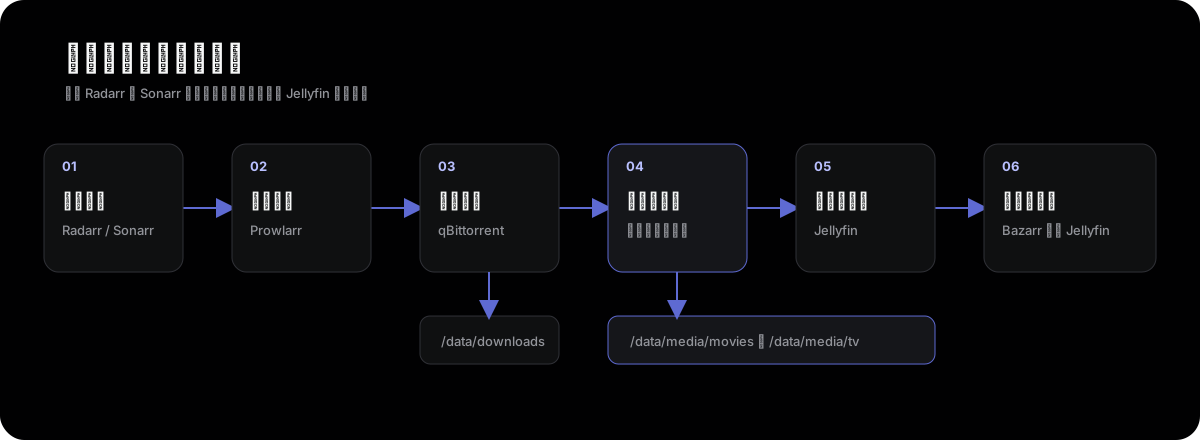
以电影为例,一次正常流程是:
- 在 Radarr 添加电影并开始搜索。
- Radarr 从 Prowlarr 同步来的索引器中选择结果。
- Radarr 把任务交给 qBittorrent,并打上
radarr分类。 - qBittorrent 下载到
/data/downloads/complete/movies。 - Radarr 检测到完成,识别视频文件并建立硬链接。
- 新文件按命名规则出现在
/data/media/movies。 - Jellyfin 扫描媒体目录并刮削海报。
- Bazarr 根据 Profile 搜索字幕,写到视频旁边并通知 Jellyfin。
“下载完成”与“已经进入影视库”是两个不同状态。qBittorrent 显示 100% 时,只完成了第 4 步;是否导入要看 Radarr 或 Sonarr 的活动队列和历史记录。
验证整套链路#
不要一开始批量添加几十部内容。先用一部体积较小、命名清楚的电影测试:
- Radarr 能搜索并发送任务。
- qBittorrent 中分类是
radarr。 - 保存路径位于
/data/downloads/complete/movies。 - 下载完成后,Radarr 活动队列自动清空。
/data/media/movies出现规范目录和文件名。- qBittorrent 仍然可以正常校验和做种。
- Jellyfin 扫描后显示正确标题、年份和海报。
- Bazarr 能看到这部电影,并把字幕写到同一目录。
- Jellyfin 播放时能选择字幕;强制转码后 GPU 有负载。
确认电影链路正常,再用一部电视剧验证 sonarr 分类、季目录和集命名。
常见问题#
Jellyfin 启动时报 7359 端口被占用#
错误通常包含:
failed to bind host port for 0.0.0.0:7359/udp: address already in use7359/udp 不是 Web 播放必需端口。删除 Compose 中的 7359:7359/udp,保留 8096:8096 即可;或者先停止占用该端口的旧 Jellyfin 实例。
qBittorrent 完成了,但媒体目录没有文件#
先看 Radarr 或 Sonarr 的 Activity -> Queue,不要先去 Jellyfin 排查。常见原因有:
- 下载任务没有
radarr或sonarr分类。 - 下载客户端没有开启完成处理。
- qBittorrent 返回
/data/downloads/...,但管理器只看到/downloads/...。 - 文件名无法匹配电影或剧集。
- Radarr、Sonarr 没有目标目录写权限。
同一个 Compose 网络且统一使用 /data 时,不应该为了掩盖路径错误而添加 Remote Path Mapping。
已经导入,但没有按新格式重命名#
命名规则不会追溯修改旧文件。设置好格式后,在 Radarr 或 Sonarr 中选择已有项目,执行预览重命名和 Rename Files。如果文件正在做种,保持硬链接选项开启,不要直接改下载目录中的原始文件名。
Jellyfin 能看到文件,但标题或年份错误#
目录名正确不代表元数据一定匹配。进入项目菜单执行“识别”,输入正确标题、年份或 TMDB ID。确认后刷新元数据并替换图片。
如果 Jellyfin 标题直接显示成 Movie (2026) [tmdbid-123],却没有简介和海报,通常是刮削请求失败,而不是命名格式错误。
Jellyfin 没有立即看到新文件或字幕#
先确认文件已经位于 /data/media,然后对对应媒体库执行扫描。字幕变化还可以通过 Bazarr 的 Jellyfin 集成触发单项目刷新。
Jellyfin 只读挂载媒体目录不影响扫描和播放;字幕由 Bazarr 写入,Jellyfin 不需要写权限。
下载结果匹配不到电影或电视剧#
发布名中常有网站前缀、中文别名、错误年份和版本说明。电影可以在交互式导入中手动选择正确项目;电视剧还要确认剧名、季号和集号。
completed、incomplete 这类下载管理目录不要作为媒体库导入,它们不是电影。
字幕存在但 Bazarr 搜不到#
Bazarr 只能搜索已启用 Provider 返回的结果,并受语言 Profile、关键词、最低分数、API 限额和反爬验证影响。网页上能看到字幕,不代表对应 Provider 接口一定能返回。
检查 System -> Providers 和日志,确认 Provider 是 Good,再降低一次匹配限制做手动搜索。不要把网页手工搜索和 Bazarr Provider 搜索当成同一个接口。
字幕有时间偏移#
全程固定偏移可以用 Bazarr 自动同步,或在 Jellyfin 播放时临时调整字幕偏移。偏移越来越大时,更换与视频版本匹配的字幕通常比强行同步更可靠。
权限、代理和安全边界#
所有 LinuxServer 容器使用相同的 PUID、PGID 和 UMASK=002,目的是让一个服务创建的文件能被其他服务读写。不要为了省事使用 777 或 UMASK=000。
如果部分国际元数据或字幕接口需要代理,可以给需要访问外网的容器设置 HTTP_PROXY、HTTPS_PROXY 和 NO_PROXY。国内 Provider 和 Docker 内部服务通常应直连,NO_PROXY 至少包括:
localhost,127.0.0.1,qbittorrent,radarr,sonarr,prowlarr,bazarr,jellyfin代理订阅、节点地址和认证信息不要写进可公开的 Compose 文件。把敏感值放入 fnOS 的环境变量或未提交的 .env 文件。
最后,不要直接把这些管理端口映射到公网。远程访问优先使用 WireGuard、Tailscale 等私有组网;至少为 qBittorrent、Radarr、Sonarr、Prowlarr、Bazarr 和 Jellyfin 设置独立密码。定期备份整个 appdata/media-stack,但不要把可重新下载的转码缓存当成核心备份。
总结#
这套影视库的核心不是安装六个应用,而是建立一条职责清楚、路径一致的文件链路:
Prowlarr 搜索
-> Radarr / Sonarr 决策
-> qBittorrent 下载
-> Radarr / Sonarr 整理并重命名
-> Jellyfin 扫描和播放
-> Bazarr 补字幕并通知 Jellyfin
只要守住三条边界,大部分问题都容易定位:下载目录与媒体目录分开,所有容器统一使用 /data,Jellyfin 只读取整理后的 media。出现问题时沿着文件流逐段检查,不要在 qBittorrent 下载完成后直接跳到 Jellyfin。
参考#
- TRaSH Guides:Docker 文件和目录结构
- TRaSH Guides:Hardlinks and Instant Moves
- LinuxServer.io:Radarr Docker 镜像
- LinuxServer.io:Sonarr Docker 镜像
- LinuxServer.io:qBittorrent Docker 镜像
- Jellyfin:Container 安装
- Jellyfin:Intel GPU 硬件加速
- Bazarr:Setup Guide
- Bazarr:Jellyfin Integration